Apa itu VPS? Apakah kamu sudah tahu tentang salah satu produk populer dari komputasi server saat ini? Jika belum yuk ketahui tentang lebih lanjut tentang komputasi server yang satu ini.
Jika sebelumnya kamu sudah paham tentang shared hosting, Sudah saatnya kamu mengetahui tentang pengertian VPS, bagaimana konsepnya, kelebihan dan kekurangannya dan perbedaan antara virtual private server, shared hosting dan dedicated hosting.
Definisi dan Pengertian VPS
VPS adalah kependekan dari (Virtual Private Server), yaitu sebuah server fisik yang dibagi menjadi beberapa server virtual. VPS digunakan secara pribadi dan keseluruhan resource-nya hanya digunakan oleh satu pengguna saja.
Dikatakan sebagai virtual server karena memang server ini bersifat maya dan virtual, Jadi servernya tidak memiliki fisik. Dalam virtualisasi server menggunakan Teknologi virtualisasi hardware server fisik yang nantinya akan dibagi menjadi beberapa resource berbeda.
Karena teknologi virtualisasi itulah dalam satu buah server fisik bisa terdapat beberapa virtual server yang dijalankan.
Dengan virtualisasi tersebut, memungkinkan kita untuk menginstall OS dan software tambahan sesuai kebutuhan, yang mana tidak dapat kita lakukan di shared hosting.
Konsep dari Sebuah VPS
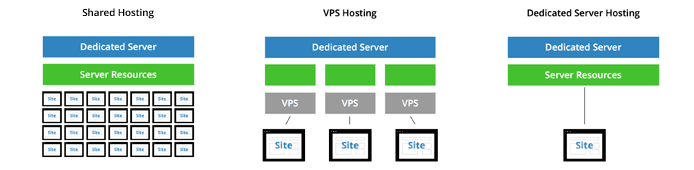
Tiap virtual server yang telah dibuat ini akan melayani sistem operasi dan perangkat lunak secara mandiri dan dengan konfigurasi yang cepat. Kebanyakan VPS sering digunakan untuk Cloud Computing atau tujuan penggunaan lainnya.
Jika bicara konsep dari sebuah Virtual Private Server, Bisa dikatakan jika VPS merupakan sebuah server namun bersifat virtual.
Walaupun, tidak murni menempati satu server, tapi VPS bekerja seperti sebuah server yang berdiri sendiri. VPS memiliki process, user, files dan menyediakan full root access. Setiap VPS mempunyai alamat IP, port number, tables, filtering dan routing rules sendiri.
Setiap VPS dapat delete, add, modify file apa saja, termasuk file yang ada di dalam root, dan install software aplikasi sendiri atau konfigurasi root application software-nya.
Dalam hal ini, VPS bisa diibaratkan sebuah apartemen dalam sebuah gedung yang besar, Sedangkan Server fisiknya merupakan gedung tersebut. Dalam virtualisasinya, tiap masing-masing VPS memiliki bagian/resource sendiri-sendiri, Penyedia VPS akan menentukan resource yang nantinya akan disewakan ke pengguna.
Jika kamu sudah membeli apartment kamu bebas menggunakannya untuk keperluan kamu.
Namun tentunya sebuah penyedia apartemen memiliki kebijakan dalam penggunaannya. Sama halnya dengan apartemen, VPS juga memiliki kebijakan yang harus dipatuhi oleh para pengguna.
Perbedaan VPS dengan Dedicated Server & Share Hosting
Apa perbedaan antara VPS, Dedicated Server dan Shared Hosting? Lalu mana pilihan yang tepat untuk bisnis kamu?
1. Dedicated Server
Dedicated Server adalah sebuah server dengan resource dan spesifikasi yang besar, Hal ini berarti kamu menyewa semua server fisik untuk digitalisasi bisnis. Jika tadi bicara gedung dan apartemen, Maka Dedicated Server merupakan gedung secara keseluruhan.
Kamu bebas menggunakan server kamu untuk kebutuhan kamu, dan tentunya sesuai kebijakan yang berlalu. Server dedicated memiliki yang cepat, fleksibel, dan dapat dimodifikasi atau dikustomisasi sepenuhnya.
Dedicated server digunakan untuk situs yang memiliki trafik yang sangat tinggi, Misalnya toko online sekelas, Tokopedia, bukalapak, shopee, dll.Karena memiliki performa yang tinggi harga layanan ini tidaklah murah, Bahkan untuk spesifikasi yang cukup rendah untuk sekelas dedicated hosting memilih harga diatas 2 juta perbulannya.
2. VPS
VPS memiliki resource yang lebih kecil dibanding Dedicated Server, VPS merupakan hasil dari pembagian dedicated server menggunakan teknologi virtualisasi. Kamu juga bisa menggunakan sepenuhnya virtual server kamu untuk kebutuhaan kamu.
Untuk harganya jauh lebih murah dibanding dedicated server, Virtual server cocok digunakan untuk bisnis menengah yang mulai berkembang. Saat kamu membeli VPS kamu dapat kendali penuh untuk mengontrol server kamu. Jika diibaratkan, VPS masih tetap menjadi sebuah apartemen dalam gadung.
3. Shared Hosting
Shared Hosting adalah sebuah server web yang berasal dari sebuah VPS yang telah dibagi, Jadi saat kamu membeli shared hosting kamu harus bersedia saling berbagi resource dalam satu buah VPS.
Dengan begitu, performa website kamu bisa saja bergantung dengan pengguna shared hosting lainnya dalam satu server. Jika pengguna lain menggunakan banyak resource maka website kamu akan berdampak.
Kamu tidak bisa mengendalikan virtual server, Pihak penyedia lah yang mengelola server. Kamu cukup saling berbagi dengan pengguna shared hosting lainnya dalam sebuah virtual private server.
Jadi bisa ditarik kesimpulan antara Dedicated server, VPS dan Shared Hosting, Jika Dedicated Server merupakan gedung apartemen, dan VPS merupakan apartemennya sedangkan Shared hosting merupakan sebuah apartemen yang dibagi untuk beberapa pengguna.
Kelebihan dan Kekurangan Menggunakan VPS
Yuk ketahui dulu apa saja kelebihan dan kekurangan menggunakan VPS sebelum menggunakan VPS. Berikut Informasinya
| Kelebihan VPS | Kekurangan VPS |
| Memiliki performa yang lebih baik dibanding shared hosting | Harganya cukup mahal |
| Dapat Kendali penuh dan akses superuser (root) ke server | Harus paham tentang SysAdmin |
| Privasi yang lebih terjamin karena dikelola sendiri | Kesalahan konfigurasi dapat menimbulkan risiko error meluas maupun keamanan. |
| Server yang stabil dan Jaminan Resource Server | Tidak cocok untuk pemula |
| Memiliki IP publik khusus | Harus sering monitoring server |
| Bebas install dan uninstall perangkat lunak. | instalasi dan manajemen perangkat lunak yang lebih rumit |
Itulah kelebihan dan kekurangan VPS, Bagaimana? Apakah kamu tertarik untuk menggunakan sebuah virtual private server atau masih tetap menggunakan shared hosting yang lebih mudah dalam penggunaannya.
Spesifikasi Minimum VPS Di Indonesia
Banyak sekali penyedia VPS di Indonesia,mulai yang termurah hingga yang paling mahal, Namun apakah hal tersebut berbanding dengan produk dan layanan yang diberikan kepada pengguna.
Jika dilihat dari beberapa penyedia VPS, Mereka memasang harga yang cukup mahal dengan spesifikasi yang kecil. Berbeda dengan VPS X dari jagoan hosting yang memiliki harga yang sangat terjangkau dan tentunya sebanding antara harga, kualitas dan pelayanan yang diberikan.
Jika dibandingkan antara VPS X dan VPS terbaik dunia harganya tidak jauh berbeda. Bahkan hasil dari benchmark menunjukkan jika VPS-X memiliki score tinggi dan price per-performance terbaik.
VPS adalah kependekan dari (Virtual Private Server), yaitu sebuah server fisik yang dibagi menjadi beberapa server virtual. VPS digunakan secara pribadi dan keseluruhan resource-nya hanya digunakan oleh satu pengguna saja.
VPS adalah kependekan dari Virtual Private server yaitu server virtual yang bersifat prifat
Jika bicara konsep dari sebuah Virtual Private Server, Bisa dikatakan jika VPS adalah sebuah server namun bersifat virtual.
Komentar
Posting Komentar