
Pada artikel kali ini kita akan Konfigurasi Mail Server di Debian mulai dari install sampai mengirim email. Memiliki dua fungsi yang pertama adalah outgoing server (sending mail) dan yang kedua adalah incoming server (receiving email), email yang dikirim oleh sender akan dikumpulkan menjadi satu data dalam database mail server dikelompokan berdasarkan tujan pengiriman email, lalu dikirimkan dan sudah terdapat indormasi berupa pengirim email serta tanggal dan waktu.
Mail server adalah sebuah layanan email yang memungkin pengguna saling mengirim dan menerima email dalam satu jaringan yang sama, layanan ini berbasis cloud computing. Tidak hanya mengirim pesan dengan mail server dapat mengirim data-data serta infomrasi berbentuk (surat elektronil). Mail Server memungkinkan user dapat mengirim pesan surat elektronik e-mail malalui satu jaringan, user saling mengirim email satu sama lain melalui mail server. Pada kesempatan kali ini kita akan konfigurasi mail server di debian 9, menggunakan protokol umum diantaranya SMTP, POP3 dan IMAP. Disini anda bisa menggunakan VirtualBox untuk simulasi jaringan atau bisa konfigurasi secara langsung di pc yang sudah terinstall debian 9.
Langkah - Langkah Konfigurasi Mail Server
Disini kita akan membuat domain TLD (Top Level Domain) menjadi sub domain, sebagai contoh mangladatech.com adalah domain utama dan diubah menjadi mail.mangladatech.com. Sebenarnya konfigurasi sub domain ini berguna jika domain tld sudah menjadi web server, agar tidak tercampur dan tertumpuk.

2. Masuk ke direktori bind kemudian buat data baru db.local dan db.127 agar saat konfigurasi kita masih menyiman data originalnya, ketik perintah cp:

3. Selanjutnya kita konfigurasi setiap data db yang sudah di copy tadi, pertama buka data db.mangladatech:

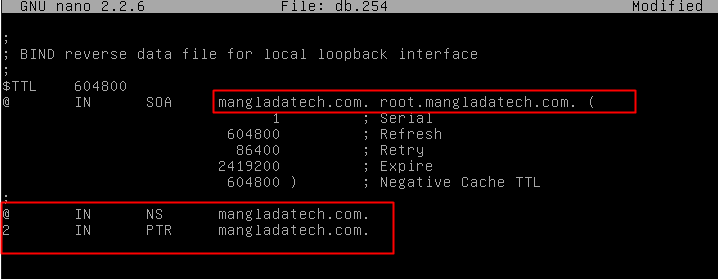
4. Setelah itu konfigurasi db.254 sama seperti sebelumnya tambahkan domain anda pada bagian local host dan dibagian bawah, ketik perintah:
Bahan-Bahan:
- ISO Debian 8
- VitualBox
- Client Windows
- Install Debian di VirtualBox
1. Setting Adapter VirtualBox Debian dan Klien
Agar tersambung antara server debian dan klien hubungkan keduanya melalui adapter yang sama yaitu Internal Network.- Buka Virtualbox dan install debian
- Lalu ke debian Setting > Network > Internal Network > Ok.

- Lakukan cara diatas untuk klien anda, disini saya menggunakan Windows 7.
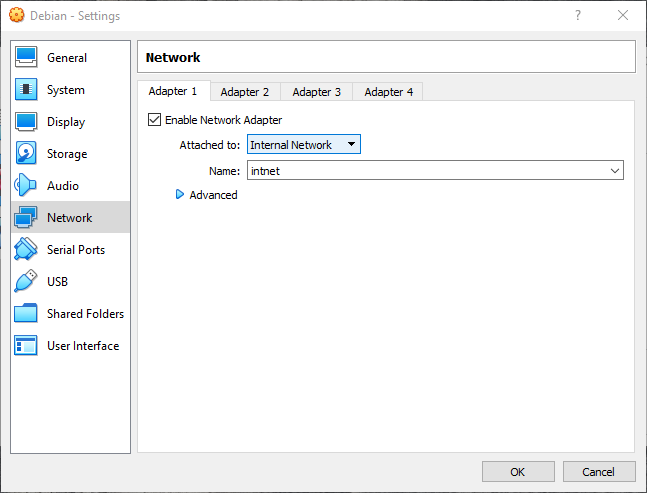
Setelah mengubah adapter selanjutnya kita konfigurasi mail server.
2. Install Bind9 dan Konfigurasi DNS
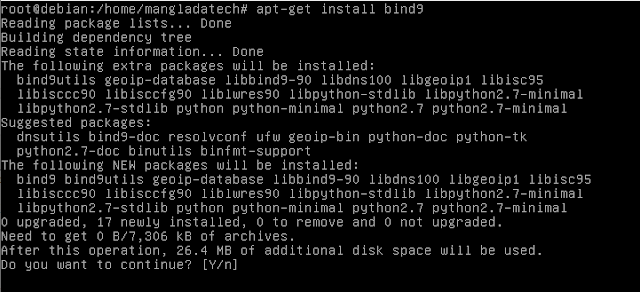
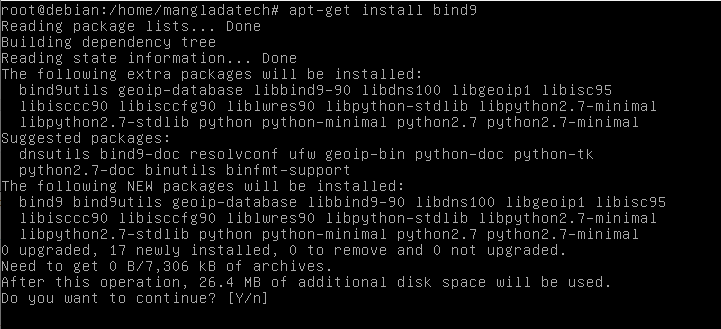
1. Agar mail server dapat berjalan kita perlu Konfigurasi DNS, install apache2 dan bind9 ketik perintah dibawah, lalu tekan y dan enter:
apt-get install apache2
apt-get install bind9
apt-get install bind9

2. Masuk ke direktori bind kemudian buat data baru db.local dan db.127 agar saat konfigurasi kita masih menyiman data originalnya, ketik perintah cp:
cd /etc/bind
cp db.local db.mangladatech
cp db.127 db.254
cp named.conf.default-zones named.conf.default-zones2
cp db.local db.mangladatech
cp db.127 db.254
cp named.conf.default-zones named.conf.default-zones2

3. Selanjutnya kita konfigurasi setiap data db yang sudah di copy tadi, pertama buka data db.mangladatech:
nano db.mangladatech

;
; BIND data file for local loopback interface
; BIND data file for local loopback interface
TL 604800
@ IN SOA mangladatech.com. root.mangladatech.com. (
2 ; Serial
604800 ; Refresh
86400 ; Retry
2419200 ; Expire
604800 ) ; Negative Cache TTL
;
@ IN NS mangladatech.com.
@ IN A 192.168.100.2
@ IN AAAA ::1
www IN A 192.168.100.2
ftp IN A 192.168.100.2
mail IN A 192.168.100.2
@ IN SOA mangladatech.com. root.mangladatech.com. (
2 ; Serial
604800 ; Refresh
86400 ; Retry
2419200 ; Expire
604800 ) ; Negative Cache TTL
;
@ IN NS mangladatech.com.
@ IN A 192.168.100.2
@ IN AAAA ::1
www IN A 192.168.100.2
ftp IN A 192.168.100.2
mail IN A 192.168.100.2
4. Setelah itu konfigurasi db.254 sama seperti sebelumnya tambahkan domain anda pada bagian local host dan dibagian bawah, ketik perintah:
nano db.254
5. Langkah berikutnya buka db.named.conf.default-zones, lalu ubah arah direktori ke data db yang baru di konfigurasi.
nano db.named.conf.default-zones

zone "mangladatech.com" {
type master;
file "/etc/bind/db.mangladatech";
};
zone "100.168.192.in-addr.arpa" {
type master;
file "/etc/bind/db.254";
};
type master;
file "/etc/bind/db.mangladatech";
};
zone "100.168.192.in-addr.arpa" {
type master;
file "/etc/bind/db.254";
};
6. Selanjutnya kita masuk ke resolv untuk menambahkan nama server dan pencarian ke domain:
nano /etc/resolv.conf

7. Restart network dan juga bind9:
/etc/init.d/networking restart
/etc/init.d/bind9 restart
/etc/init.d/bind9 restart

Install dan Konfigurasi Email Server
1. Hal pertama yang kita harus lakukan adalah menginstall apa saja yang dibutuhkan oleh mail server, diantaranya postfix courier-imap courier-pop php5 squirrelmail. Kita install sekaligus menggunakan perintah:
apt-get install postfix courier-imap courier-pop php5 squirrelmail
2. Muncul konfigurasi postfix tekan ok lalu pilih internet site dan system mail name pilih ok.


3. Saat proses penginstalan mail server akan meminta binary dvd 123, anda masukan dvd sesuai yang diminta saat penginstalan, courier-base pilih yes.
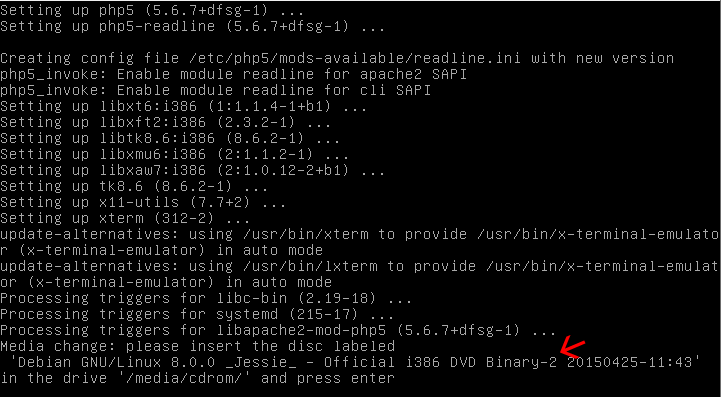
4. Masuk ke skel lalu buat folder maildir:
cd /etc/skel
maildirmake Maildir
maildirmake Maildir

5. Selanjutnya masuk dan konfigurasi main.cf, setelah itu ke paling bawah atur seperti gambar dibawah:
nano /etc/postfix/main.cf

# See /usr/share/doc/postfix/TLS_README.gz in the postfix-doc package for
# information on enabling SSL in the smtp client.
myhostname = debian
alias_maps = hash:/etc/aliases
alias_database = hash:/etc/aliases
mydestination = mangladatech.com, debian, localhost.localdomain, , localhost
relayhost =
mynetworks = 127.0.0.0/8 192.168.100.0/29
mailbox_size_limit = 0
recipient_delimiter = +
inet_interfaces = allme_mailbox = Maildir/
# information on enabling SSL in the smtp client.
myhostname = debian
alias_maps = hash:/etc/aliases
alias_database = hash:/etc/aliases
mydestination = mangladatech.com, debian, localhost.localdomain, , localhost
relayhost =
mynetworks = 127.0.0.0/8 192.168.100.0/29
mailbox_size_limit = 0
recipient_delimiter = +
inet_interfaces = allme_mailbox = Maildir/
7. Kemudian kita atur apache2.conf lalu tambahkan include dibagian bawah:
nano /etc/apache2/apache2.conf

# Include of directories ignores editors' and dpkg's backup files,
# see README.Debian for details.
# Include generic snippets of statements
Include conf.d/
# Include the virtual host configurations:
Include sites-enabled/
Include /etc/squirrelmail/apache.conf
8. Selanjutkan kita atur apache.conf lalu hilangkan pagar seperti gambar dibawah, ubah mailserver dengan domain anda.
nano /etc/squirrelmail/apache.conf

# users will prefer a simple URL like http://webmail.example.com
<VirtualHost *:80>
DocumentRoot /usr/share/squirrelmail
ServerName mail.mangladatech.com
</VirtualHost>
<VirtualHost *:80>
DocumentRoot /usr/share/squirrelmail
ServerName mail.mangladatech.com
</VirtualHost>
9. Lalu konfigurasi squirrelmail ketik perintah:
squirrelmail-configure
Akan muncul beberapa pilihan berikut ini langkah yang harus dipilih dan ditambah:
Pilih 2 (Enter) > lalu 1 (Enter) > ketikan nama domain anda contoh mangladatech.com (Enter) > pilih A (Enter) > lalu 8 (Enter) > ketik courier > terakhir q lalu y (Enter)
10. Restart semua konfigurasi yang sudah dibuat agar berjalan:
service postfix restart
service apache2 restart
service courier-imap restart
service courier-pop restart
service apache2 restart
service courier-imap restart
service courier-pop restart
3. Akses Mail Server di Klien
1. Selanjutnya kita coba di klien anda bisa menginstall Windows 7 atau versi lainnya, lalu setting ip address pada Network and Internet > Network and Sharing Center > Local Area Connection > Propertis. Klik dua kali Internet Protocol Version 4 (TCP /IPv4):
IP Address: 192.168.100.1
Subnet Mask: 255.255.255.0
Referred DNS Server: 192.168.100.2
2. Kembali lagi ke debian lalu ketik perintah add user untuk nanti login di mail server perintahnya dibawah, lalu masukan password dan enter enter saja. Buat dua user untuk mencoba mengirim email dari user1 ke user2:
adduser user1
3. Buka browser internet internet explorer atau firefox dll. Lalu akses mail.mangladatech.com

Kesimpulan
Anda coba mengirim email dari user1 ke user2 setelah itu cek di inbox jika berhasil email akan masuk. Semoga artikel ini bermanfaat, jangan lupa bagikan kepada teman anda. Jika terjadi error atau masalah coba perhatikan konfigurasi dengan teliti
Komentar
Posting Komentar